Zmiana pulpitu w Windows 10 może wydawać się skomplikowana, ale jest to proces, który można opanować, wykonując kilka prostych kroków. W tym artykule przedstawimy, jak dostosować wygląd i funkcjonalność pulpitu w Windows 10, aby lepiej odpowiadał Twoim potrzebom.
Jak zmienić wygląd pulpitu?
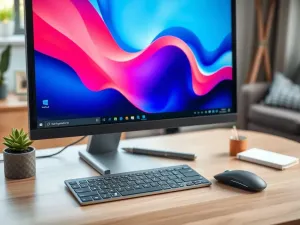
Zmiana wyglądu pulpitu w Windows 10 może obejmować zarówno tło, jak i układ ikon. Aby zmienić tło, kliknij prawym przyciskiem myszy na pulpicie i wybierz opcję „Personalizuj”. W sekcji „Tło” możesz wybrać obraz, kolor lub pokaz slajdów, który będzie tłem Twojego pulpitu. Pamiętaj, że zmiana tła może wpłynąć na ogólną estetykę Twojego komputera.
Jeśli chcesz dostosować układ ikon, wystarczy kliknąć prawym przyciskiem myszy na pulpicie i wybrać „Widok”. Stąd możesz zmieniać rozmiar ikon, automatyczne rozmieszczanie oraz wyrównanie do siatki. To proste kroki, które pomogą Ci w utrzymaniu porządku na pulpicie:
- Wybierz rozmiar ikon, który najlepiej odpowiada Twoim potrzebom.
- Skorzystaj z opcji automatycznego rozmieszczania, aby uporządkować ikony.
- Użyj wyrównania do siatki, aby utrzymać ikony w uporządkowanym układzie.
Jak zarządzać wirtualnymi pulpitami?
Wirtualne pulpity to funkcja, która pozwala na organizację pracy poprzez tworzenie oddzielnych przestrzeni roboczych dla różnych zadań. Aby stworzyć nowy wirtualny pulpit w Windows 10, użyj kombinacji klawiszy Windows + Ctrl + D. Nowy pulpit pojawi się w widoku zadań, który możesz otworzyć, naciskając Windows + Tab.
Przełączanie między wirtualnymi pulpitami
Przełączanie między wirtualnymi pulpitami jest niezwykle proste i można to zrobić na kilka sposobów. Korzystając z kombinacji klawiszy Windows + Ctrl + Strzałka w lewo lub w prawo, możesz szybko przemieszczać się między pulpitami. Inną metodą jest użycie widoku zadań, gdzie można kliknąć na wybrany pulpit.
Przenoszenie aplikacji między wirtualnymi pulpitami
Chcąc przenieść aplikację z jednego wirtualnego pulpitu na inny, otwórz widok zadań (Windows + Tab), a następnie przeciągnij okno aplikacji na wybrany pulpit. Dzięki temu możesz lepiej organizować swoją pracę i uniknąć bałaganu na ekranie.
Jak dostosować ustawienia wyświetlania?
Windows 10 oferuje wiele opcji konfiguracyjnych dotyczących wyświetlania, które mogą poprawić Twoje doświadczenia z użytkowaniem komputera. Aby skonfigurować ustawienia wyświetlania, kliknij prawym przyciskiem myszy na pulpicie i wybierz „Ustawienia ekranu”. Tutaj możesz dostosować rozdzielczość, orientację oraz skalowanie tekstu i aplikacji.
Praca z wieloma monitorami
Jeśli korzystasz z więcej niż jednego monitora, Windows 10 umożliwia dostosowanie ich ustawień indywidualnie. W sekcji „Wiele ekranów” możesz wybrać, czy chcesz rozszerzyć czy zduplikować wyświetlanie. Pamiętaj, że każdy monitor może mieć inne tło i ustawienia, co pozwala na lepsze dostosowanie przestrzeni roboczej.
Rozwiązywanie problemów z wyświetlaniem
W przypadku problemów z wyświetlaniem, takich jak nieprawidłowe rozmieszczenie okien na monitorach, spróbuj użyć narzędzi takich jak „Dual Monitor Tools”. Umożliwiają one przenoszenie okien między ekranami i zarządzanie kursorem. Warto również sprawdzić ustawienia karty graficznej, aby upewnić się, że wszystkie monitory są odpowiednio skonfigurowane.
Jak przywrócić klasyczny wygląd pulpitu?
Jeśli preferujesz klasyczny wygląd pulpitu, możesz skorzystać z kilku prostych trików, aby go przywrócić. Użyj opcji personalizacji, aby ustawić klasyczne ikony i układ. Możesz również pobrać i zainstalować aplikacje takie jak Classic Shell, które przywrócą dawny wygląd i funkcjonalność interfejsu Windows.
Przywrócenie klasycznego wyglądu może być szczególnie przydatne, jeśli chcesz zachować spójność w wyglądzie systemu lub po prostu preferujesz starsze rozwiązania. Warto jednak pamiętać, że niektóre funkcje nowoczesnego interfejsu mogą być wtedy niedostępne.
Pamiętaj, że personalizacja pulpitu to nie tylko estetyka – to także funkcjonalność, która może zwiększyć Twoją produktywność i komfort pracy.
Co warto zapamietać?:
- Zmiana tła pulpitu: Kliknij prawym przyciskiem myszy na pulpicie, wybierz „Personalizuj” i dostosuj tło (obraz, kolor, pokaz slajdów).
- Układ ikon: Możesz zmieniać rozmiar ikon, automatyczne rozmieszczanie oraz wyrównanie do siatki, aby utrzymać porządek na pulpicie.
- Wirtualne pulpity: Twórz nowe pulpity za pomocą Windows + Ctrl + D i przełączaj się między nimi za pomocą Windows + Ctrl + Strzałka w lewo/prawo.
- Dostosowanie ustawień wyświetlania: Kliknij prawym przyciskiem myszy na pulpicie, wybierz „Ustawienia ekranu” i dostosuj rozdzielczość oraz skalowanie.
- Przywracanie klasycznego wyglądu: Użyj opcji personalizacji lub aplikacji takich jak Classic Shell, aby przywrócić klasyczny interfejs Windows.