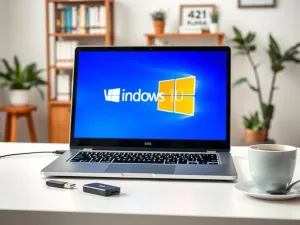
Instalacja systemu Windows 10 na laptopie bez preinstalowanego systemu operacyjnego może wydawać się trudnym zadaniem, szczególnie dla osób, które nie mają dużego doświadczenia z instalacjami systemów. Jednakże, z odpowiednimi narzędziami i kilkoma wskazówkami, proces ten staje się znacznie prostszy. W tym artykule przedstawimy krok po kroku, jak zainstalować Windows 10 na nowym laptopie, zwracając uwagę na najczęstsze problemy, które mogą się pojawić.
Jakie są wymagania przed instalacją Windows 10?
Zanim rozpoczniesz proces instalacji, upewnij się, że posiadasz wszystkie niezbędne elementy. Przede wszystkim potrzebujesz dostępu do innego komputera z Internetem, aby pobrać narzędzie Media Creation Tool. To narzędzie pomoże Ci utworzyć bootowalny pendrive lub płytę DVD z instalatorem Windows 10. Ważne jest, aby mieć również wystarczająco wolnego czasu, ponieważ proces może zająć od kilkunastu minut do kilku godzin, w zależności od sprzętu i prędkości Internetu.
Przygotowanie do instalacji wymaga również:
- Pendrive USB o pojemności co najmniej 8 GB lub płytę DVD.
- Komputer z dostępem do Internetu, aby pobrać Media Creation Tool.
- Klucz licencyjny Windows 10, chyba że planujesz aktywować system później.
- Dostęp do ustawień BIOS/UEFI, aby skonfigurować kolejność rozruchu.
Jak pobrać i przygotować instalator Windows 10?
Aby rozpocząć, odwiedź oficjalną stronę Microsoft i pobierz narzędzie Media Creation Tool. Po uruchomieniu programu zaakceptuj umowę licencyjną i wybierz opcję utworzenia nośnika instalacyjnego. Możesz zdecydować, czy chcesz umieścić instalator na pendrive USB, czy utworzyć plik ISO do nagrania na płytę DVD. Gdy wybierzesz odpowiednią opcję, narzędzie zacznie pobierać pliki instalacyjne i przygotowywać nośnik do instalacji.
Warto podkreślić, że czas pobierania i przygotowania nośnika zależy od prędkości łącza internetowego oraz wydajności komputera.
Jak ustawić laptop do uruchamiania z USB lub DVD?
Kolejnym krokiem jest skonfigurowanie nowego laptopa do uruchamiania (bootowania) z przygotowanego nośnika. Aby to zrobić, musisz wejść do ustawień BIOS/UEFI laptopa. W większości przypadków dostęp do BIOS/UEFI uzyskuje się poprzez naciśnięcie klawisza F2, F10 lub Delete zaraz po włączeniu laptopa, ale dokładne szczegóły mogą się różnić w zależności od producenta i modelu urządzenia.
W ustawieniach BIOS/UEFI przejdź do sekcji dotyczącej kolejności rozruchu i ustaw, aby laptop uruchamiał się z pendrive USB lub napędu DVD, w zależności od wybranego nośnika:
- Wybierz opcję rozruchu z USB, jeśli używasz pendrive’a.
- Wybierz opcję rozruchu z DVD, jeśli używasz płyty DVD.
- Zapisz zmiany i wyjdź z BIOS/UEFI.
Jak przebiega instalacja Windows 10?
Kiedy laptop uruchomi się z wybranego nośnika, na ekranie pojawi się ekran instalacyjny Windows 10. Pierwszym krokiem jest wprowadzenie klucza licencyjnego Windows 10. Jeśli nie posiadasz klucza w tej chwili, możesz wybrać opcję „Nie mam klucza produktu” i aktywować system później.
Następnie wybierz dysk, na którym chcesz zainstalować system. Jeśli napotkasz problem z instalacją na dysku ze stylem partycji GPT, możesz użyć narzędzi instalacyjnych, aby usunąć wszystkie istniejące partycje i utworzyć nowe. Instalator Windows 10 automatycznie utworzy potrzebne partycje i zainstaluje system operacyjny.
Wybierz partycję do instalacji
Po wprowadzeniu klucza licencyjnego i wyborze partycji, instalator rozpocznie kopiowanie plików na dysk i zainstaluje system. Proces ten może trwać od kilkunastu do kilkudziesięciu minut, a komputer może być kilkukrotnie automatycznie uruchamiany ponownie. Ważne jest, aby w tym czasie nie odłączać zasilania od urządzenia.
Jak skonfigurować nowy system Windows 10?
Po zakończeniu instalacji systemu, Windows 10 poprosi o skonfigurowanie podstawowych ustawień, takich jak region, preferencje językowe czy ustawienia prywatności. Warto dokładnie przeanalizować każdą opcję, aby dostosować system do własnych potrzeb.
Podczas konfiguracji system zapyta również o zalogowanie się na konto Microsoft. Możesz użyć istniejącego konta lub utworzyć nowe. Po ostatecznym zaakceptowaniu konfiguracji, system dokończy instalację, co może potrwać kilka minut.
Jeśli napotkasz problemy z kluczem licencyjnym podczas instalacji, wyszukaj „Ustawienia aktywacji” w polu wyszukiwania i wprowadź klucz w ustawieniach systemu.
Jakie są najczęstsze problemy podczas instalacji?
Podczas instalacji Windows 10 mogą pojawić się różne problemy. Jednym z najczęstszych jest błąd krytyczny c000021a, który może być spowodowany nieprawidłowymi ustawieniami BIOS/UEFI lub uszkodzeniem plików instalacyjnych. W takim przypadku warto sprawdzić, czy pendrive lub płyta DVD są prawidłowo przygotowane i czy BIOS/UEFI jest skonfigurowany do rozruchu z odpowiedniego nośnika.
Błąd stylu partycji GPT
Innym częstym problemem jest błąd związany ze stylem partycji GPT. Jeśli instalator Windows informuje, że nie można zainstalować systemu na wybranym dysku z powodu stylu partycji GPT, konieczne może być usunięcie wszystkich istniejących partycji i utworzenie nowych. Można to zrobić za pomocą opcji zaawansowanych w instalatorze Windows.
Oto kroki, które warto podjąć w przypadku problemów z partycjami:
- Usuń wszystkie istniejące partycje na dysku.
- Utwórz nową partycję podstawową.
- Przydziel całą dostępną przestrzeń jako jedną partycję.
- Kontynuuj instalację systemu Windows 10.
Po zakończeniu instalacji i konfiguracji systemu, Twój laptop jest gotowy do użycia. Możesz teraz zainstalować ulubione aplikacje i cieszyć się nowym systemem operacyjnym. Pamiętaj, aby regularnie aktualizować system i sterowniki, aby zapewnić jego optymalne działanie.
Co warto zapamietać?:
- Wymagania przed instalacją: pendrive USB (min. 8 GB), dostęp do Internetu, klucz licencyjny Windows 10, dostęp do BIOS/UEFI.
- Pobierz Media Creation Tool z oficjalnej strony Microsoft, aby utworzyć bootowalny nośnik instalacyjny.
- Skonfiguruj BIOS/UEFI, aby laptop uruchamiał się z pendrive’a lub płyty DVD, ustawiając odpowiednią kolejność rozruchu.
- Podczas instalacji wybierz partycję do instalacji; w razie problemów z GPT, usuń istniejące partycje i utwórz nowe.
- Po instalacji skonfiguruj podstawowe ustawienia Windows 10 i pamiętaj o regularnych aktualizacjach systemu oraz sterowników.