Mapy Google stały się nieodłącznym narzędziem w codziennym życiu, umożliwiając nie tylko nawigację, ale także dokładne oznaczanie i udostępnianie swojej lokalizacji. Dzięki funkcji wysyłania pinezki możemy łatwo wskazać konkretne miejsca na mapie, co jest przydatne w wielu sytuacjach.
Co to jest pinezka w Google Maps?
Pinezka w Google Maps to wirtualne oznaczenie wybranego punktu na mapie, które można wysłać do innych użytkowników. Jest to szczególnie przydatna funkcja, gdy chcemy podzielić się swoją lokalizacją w miejscu, które nie ma przypisanego adresu. Pinezki umożliwiają dokładne wskazanie lokalizacji, co jest pomocne w sytuacjach, gdy trudno jest podać dokładny adres.
Dzięki pinezce możemy:
- dokładnie wskazać miejsce spotkania,
- podzielić się lokalizacją w nietypowych miejscach,
- zaplanuj trasę do punktów bez adresu,
- zachować miejsca, do których chcemy wrócić.
Jak zrobić pinezkę na smartfonie?
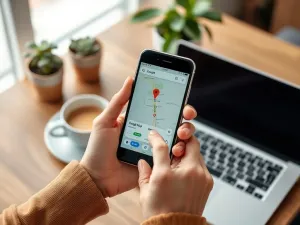
Stworzenie pinezki w aplikacji Google Maps na smartfonie jest bardzo proste i zajmuje tylko chwilę. Dzięki temu możemy szybko wysłać naszą lokalizację do znajomych lub rodziny. Wystarczy kilka kroków, aby to zrobić:
- Otwórz aplikację Google Maps na swoim smartfonie.
- Wyszukaj interesujące Cię miejsce lub przesuwaj mapę, aby je znaleźć.
- Przytrzymaj palec w wybranym punkcie na mapie przez około 2 sekundy.
- Pojawi się czerwona pinezka oraz dolny pasek z nazwą lokalizacji.
- Dotknij dolnego paska i wybierz opcję „Udostępnij”.
- Wybierz aplikację, przez którą chcesz przesłać link, na przykład SMS, Messenger czy WhatsApp.
Jak wysłać pinezkę z komputera?
Jeśli korzystasz z komputera, również możesz łatwo utworzyć i wysłać pinezkę. Proces jest podobny do tego na smartfonie i również nie zajmuje dużo czasu. Oto jak to zrobić:
- Otwórz stronę Google Maps w przeglądarce internetowej.
- Znajdź interesującą lokalizację na mapie.
- Kliknij w wybrane miejsce na mapie, aby postawić pinezkę.
- Na dole ekranu pojawi się pasek informacyjny z nazwą lub współrzędnymi oraz ikoną udostępniania.
- Kliknij ikonę udostępniania, aby skopiować link do lokalizacji.
- Wyślij link w wiadomości e-mail lub komunikatorze.
Udostępnianie swojej bieżącej lokalizacji
Jeśli chcesz podzielić się nie tylko punktem na mapie, ale także swoim aktualnym położeniem, możesz to zrobić w prosty sposób. Na smartfonie dotknij niebieskiej kropki, która pokazuje Twoją pozycję, a następnie wybierz opcję „Udostępnij lokalizację”. Ustaw czas udostępniania i wskaż osobę lub aplikację, przez którą chcesz przesłać dane.
Dlaczego warto korzystać z pinezek?
Pinezki w Google Maps to praktyczne narzędzie, które ułatwia planowanie i koordynację spotkań. Dzięki nim możemy łatwo wskazać znajomym dokładne miejsce spotkania, nawet jeśli nie ma ono adresu. To także świetny sposób na zapisywanie lokalizacji, do których chcemy wrócić, takich jak ulubione kawiarnie czy punkty widokowe.
Udostępnianie pinezki innym jest błyskawiczne i działa przez różne aplikacje, od SMS-ów po Messengera, więc zawsze masz pewność, że druga osoba trafi dokładnie tam, gdzie trzeba.
Jak usunąć pinezkę z Google Maps?
Usunięcie pinezki z Google Maps jest równie proste, jak jej dodanie. Wystarczy kliknąć w dowolne inne miejsce na mapie, a dotychczasowa pinezka zniknie. W przypadku pinezki zapisanej jako lokalizacja do odwiedzenia w przyszłości, należy otworzyć listę „Zapisane miejsca” i usunąć ją stamtąd.
Usuwanie pinezki z komputera
Aby usunąć pinezkę z komputera, otwórz Google Maps, kliknij na pinezkę, a następnie na krzyżyk w prawym górnym rogu panelu bocznego lub kliknij w dowolne miejsce na mapie, aby ją usunąć.
Podsumowując, pinezki w Google Maps to niezwykle użyteczne narzędzie, które może znacząco ułatwić korzystanie z mapy, zwłaszcza w nieznanych miejscach. Dzięki nim możemy nie tylko dzielić się swoją lokalizacją, ale także planować trasy i zapisywać interesujące nas miejsca na przyszłość.
Co warto zapamietać?:
- Pinezka w Google Maps to wirtualne oznaczenie punktu, które ułatwia dzielenie się lokalizacją.
- Aby stworzyć pinezkę na smartfonie, wystarczy przytrzymać palec na mapie przez 2 sekundy i wybrać opcję „Udostępnij”.
- Na komputerze pinezkę tworzy się poprzez kliknięcie w wybrane miejsce na mapie i skopiowanie linku do lokalizacji.
- Możliwość udostępniania bieżącej lokalizacji na smartfonie poprzez dotknięcie niebieskiej kropki i wybranie opcji „Udostępnij lokalizację”.
- Usunięcie pinezki jest proste: wystarczy kliknąć w inne miejsce na mapie lub usunąć ją z listy „Zapisane miejsca”.