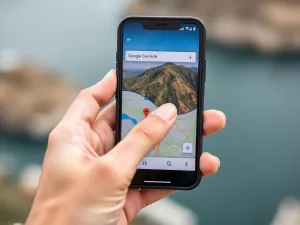
Google Maps to nie tylko narzędzie do wyznaczania tras, ale również platforma, która umożliwia wyszukiwanie lokalizacji za pomocą współrzędnych geograficznych. W tym artykule przedstawimy, jak wpisać współrzędne w Google Maps na telefonie, krok po kroku, zarówno dla użytkowników Androida, jak i iOS.
Jak wpisać współrzędne w Google Maps na Androidzie?
Google Maps na Androidzie oferuje wygodny sposób wyszukiwania miejsc za pomocą współrzędnych. Proces ten jest prosty i intuicyjny, co sprawia, że nawet początkujący użytkownicy smartfonów nie powinni mieć problemu z odnalezieniem interesującej ich lokalizacji.
Aby wprowadzić współrzędne na urządzeniu z systemem Android, należy postępować zgodnie z poniższymi krokami:
- Otwórz aplikację Google Maps na swoim telefonie.
- Stuknij w pole wyszukiwania na górze ekranu.
- Wprowadź współrzędne geograficzne w jednym z obsługiwanych formatów: stopnie dziesiętne (DD), stopnie, minuty i sekundy (DMS) lub stopnie i minuty dziesiętne (DMM).
- Naciśnij ikonę lupki, aby rozpocząć wyszukiwanie.
- Na mapie pojawi się czerwona pinezka wskazująca wprowadzone miejsce.
Formy współrzędnych geograficznych
Znajomość różnych formatów współrzędnych jest kluczowa dla efektywnego korzystania z Google Maps. Aplikacja obsługuje kilka formatów, które można stosować wymiennie:
- Stopnie dziesiętne (DD): np. 48.858844, 2.294351
- Stopnie, minuty i sekundy (DMS): np. 48°51’31.8″N 2°17’39.7″E
- Stopnie i minuty dziesiętne (DMM): np. 48°51.5304’N, 2°17.661’E
Jak wpisać współrzędne w Google Maps na iOS?
Użytkownicy urządzeń z systemem iOS również mogą w łatwy sposób korzystać z funkcji wprowadzania współrzędnych w Google Maps. Proces jest podobny do tego na Androidzie, z kilkoma niewielkimi różnicami w interfejsie.
Oto jak można wprowadzić współrzędne na iPhonie lub iPadzie:
- Uruchom aplikację Google Maps na swoim urządzeniu.
- Stuknij w pole wyszukiwania na górze ekranu.
- Wprowadź współrzędne w jednym z obsługiwanych formatów: DD, DMS lub DMM.
- Naciśnij ikonę lupy, aby wyszukać lokalizację.
- Na mapie pojawi się czerwona pinezka wskazująca wprowadzone miejsce.
Obsługiwane formaty współrzędnych
Zarówno Android, jak i iOS obsługują te same formaty współrzędnych, co zapewnia spójność między różnymi urządzeniami. Należy zawsze pamiętać, aby używać kropek zamiast przecinków w zapisie dziesiętnym, co jest istotne dla poprawnego odczytu danych przez Google Maps.
Jakie są najczęstsze błędy przy wprowadzaniu współrzędnych?
Wprowadzanie współrzędnych w Google Maps to prosta czynność, jednak niekiedy mogą pojawić się pewne problemy. Warto być świadomym najczęstszych błędów, aby ich unikać:
Użycie przecinka zamiast kropki
W Polsce i wielu krajach europejskich przyjęło się zapisywać ułamki dziesiętne z przecinkiem, jednak w Google Maps należy stosować kropki. Pomyłka w tym zakresie może prowadzić do błędnego odczytu danych.
Niewłaściwa kolejność danych
Podczas wprowadzania współrzędnych należy zawsze wpisać najpierw szerokość geograficzną, a następnie długość. Pomyłka w tej kolejności może prowadzić do znalezienia niewłaściwego punktu na mapie.
Dlaczego warto korzystać z funkcji współrzędnych w Google Maps?
Google Maps to nieocenione narzędzie, które oferuje wiele funkcji, w tym możliwość wyszukiwania lokalizacji za pomocą współrzędnych. To rozwiązanie jest szczególnie przydatne w sytuacjach, gdy adres nie jest znany lub gdy chcemy precyzyjnie określić punkt na mapie.
Korzystanie z współrzędnych geograficznych w Google Maps umożliwia:
Dokładne określenie lokalizacji nawet w trudno dostępnych miejscach.
Udostępnianie precyzyjnych danych o lokalizacji znajomym i rodzinie za pomocą wiadomości SMS lub e-mail.
Podsumowując, Google Maps to wszechstronna aplikacja, która oferuje użytkownikom wiele możliwości. Wprowadzenie współrzędnych na telefonie to prosta czynność, która może znacząco ułatwić nawigację i planowanie podróży.
Co warto zapamietać?:
- W Google Maps można wprowadzać współrzędne geograficzne w trzech formatach: stopnie dziesiętne (DD), stopnie, minuty i sekundy (DMS), oraz stopnie i minuty dziesiętne (DMM).
- Aby wprowadzić współrzędne na Androidzie i iOS, należy otworzyć aplikację, stuknąć w pole wyszukiwania, wpisać współrzędne i nacisnąć ikonę lupy.
- Najczęstsze błędy przy wprowadzaniu współrzędnych to użycie przecinka zamiast kropki oraz niewłaściwa kolejność danych (szerokość geograficzna przed długością).
- Korzystanie z współrzędnych w Google Maps pozwala na dokładne określenie lokalizacji, co jest przydatne w trudnych do zidentyfikowania miejscach.
- Warto pamiętać, że Google Maps wymaga używania kropek w zapisie dziesiętnym, aby poprawnie odczytać dane.