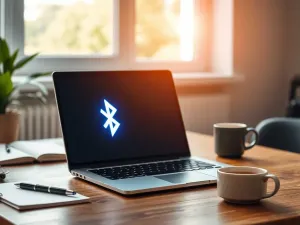
Bluetooth to niezwykle popularna technologia bezprzewodowa, która pozwala na łatwe łączenie różnorodnych urządzeń z komputerami i laptopami. W artykule znajdziesz praktyczne wskazówki, jak włączyć funkcje Bluetooth w systemie Windows 10, aby móc cieszyć się swobodą bezprzewodowego połączenia.
Jak włączyć Bluetooth w Windows 10?
Aby włączyć Bluetooth na komputerze z systemem Windows 10, musisz przejść przez kilka prostych kroków. Proces ten jest taki sam zarówno dla komputerów stacjonarnych, jak i laptopów, które są wyposażone w moduł Bluetooth lub mają podłączony adapter Bluetooth USB.
Kroki do włączenia Bluetooth
Oto, jak szybko i łatwo włączyć Bluetooth na urządzeniu z Windows 10:
- Otwórz menu Start i wpisz Ustawienia.
- Wybierz sekcję Urządzenia.
- Po lewej stronie znajdziesz opcję Bluetooth i inne urządzenia.
- Kliknij suwak, aby włączyć Bluetooth.
- Możesz teraz dodać zewnętrzne urządzenie, klikając Dodaj urządzenie Bluetooth lub inne.
Alternatywne metody włączenia Bluetooth
Istnieje także inny sposób włączenia Bluetooth w systemie Windows 10, który może być bardziej wygodny dla niektórych użytkowników:
- Kliknij ikonę powiadomień w prawym dolnym rogu ekranu.
- Znajdź i kliknij ikonę Bluetooth, aby go włączyć lub wyłączyć.
Jak sparować urządzenia z Bluetooth?
Po włączeniu Bluetooth na komputerze możesz rozpocząć parowanie urządzeń, takich jak słuchawki, mysz czy klawiatura. Proces ten jest prosty i intuicyjny, jednak może różnić się w zależności od urządzenia, które chcesz podłączyć.
Szybkie parowanie urządzeń
Funkcja Swift Pair wprowadzona w systemie Windows 10 i 11 pozwala na szybkie parowanie urządzeń Bluetooth z komputerem. Oto jak to zrobić:
- Włącz tryb parowania na swoim urządzeniu Bluetooth.
- W systemie Windows 10 powinno pojawić się powiadomienie o dostępności nowego urządzenia.
- Kliknij powiadomienie, aby rozpocząć proces parowania.
- Postępuj zgodnie z instrukcjami wyświetlanymi na ekranie, aby zakończyć proces.
Jak rozwiązać problemy z łącznością Bluetooth?
Niektóre urządzenia mogą napotkać problemy z łącznością Bluetooth, takie jak brak możliwości parowania czy problemy z dźwiękiem. W takich przypadkach warto skorzystać z narzędzi dostępnych w systemie Windows 10.
Uruchamianie narzędzia do rozwiązywania problemów
Windows 10 oferuje wbudowane narzędzie do rozwiązywania problemów z Bluetooth, które może pomóc w identyfikacji i naprawie najczęstszych problemów:
- Przejdź do Ustawień z menu Start.
- Wybierz opcję Aktualizacja i zabezpieczenia, a następnie Rozwiązywanie problemów.
- Znajdź i kliknij Bluetooth, a następnie Uruchom narzędzie do rozwiązywania problemów.
- Postępuj zgodnie z podpowiedziami, aby zdiagnozować i naprawić problem.
Najczęstsze problemy i ich rozwiązania
Jeśli narzędzie do rozwiązywania problemów nie przynosi rezultatów, warto rozważyć inne sposoby rozwiązania problemów z Bluetooth:
- Sprawdź, czy urządzenie Bluetooth jest w zasięgu i włączone.
- Upewnij się, że sterowniki Bluetooth są zaktualizowane.
- Wyłącz i ponownie włącz Bluetooth, aby zresetować połączenie.
- Rozważ użycie zewnętrznego adaptera Bluetooth, jeśli wbudowany moduł nie działa poprawnie.
Bluetooth to niezwykle użyteczna technologia, która znacznie ułatwia życie, ale czasem wymaga drobnych korekt, aby działać bez zarzutu.
Podsumowując, włączenie funkcji Bluetooth w Windows 10 jest procesem prostym i intuicyjnym, a odpowiednie narzędzia do rozwiązywania problemów pomogą w naprawie ewentualnych usterek, co zapewni stabilne i bezproblemowe połączenie z różnorodnymi urządzeniami.
Co warto zapamietać?:
- Włączenie Bluetooth w Windows 10: Otwórz menu Start, wybierz Ustawienia, następnie Urządzenia, a potem Bluetooth i inne urządzenia, aby włączyć Bluetooth.
- Alternatywna metoda: Kliknij ikonę powiadomień w prawym dolnym rogu ekranu i włącz Bluetooth bezpośrednio z menu.
- Parowanie urządzeń: Użyj funkcji Swift Pair, aby szybko sparować urządzenia Bluetooth, postępując zgodnie z powiadomieniami na ekranie.
- Rozwiązywanie problemów: Skorzystaj z wbudowanego narzędzia do rozwiązywania problemów w Ustawieniach, aby zdiagnozować i naprawić problemy z Bluetooth.
- Najczęstsze problemy: Sprawdź zasięg urządzenia, aktualność sterowników, zresetuj Bluetooth i rozważ użycie zewnętrznego adaptera, jeśli problemy się utrzymują.