W dzisiejszych czasach, kiedy coraz więcej osób korzysta z technologii GPS do planowania swoich tras, znajomość sposobów na wgrywanie plików GPX do Google Maps na telefonie staje się niezwykle przydatna. Dzięki temu przewodnikowi dowiesz się, jak krok po kroku zaimportować plik GPX na urządzeniu mobilnym, aby móc z niego korzystać podczas swoich podróży.
Czym jest plik GPX i dlaczego warto go używać?
Plik GPX (GPS Exchange Format) to standardowy format do zapisywania danych geolokalizacyjnych, który umożliwia przechowywanie informacji o trasach, punktach odniesienia i współrzędnych geograficznych. Dzięki swojej otwartości i wszechstronności, format ten jest szeroko stosowany przez miłośników outdooru, turystów, rowerzystów i biegaczy. Pozwala on na łatwe udostępnianie tras oraz analizowanie danych takich jak prędkość czy wysokość.
GPX jest kompatybilny z wieloma aplikacjami i urządzeniami, co umożliwia jego integrację z różnymi systemami. Dzięki temu użytkownicy mogą śledzić swoje trasy, udostępniać je innym oraz analizować dane z podróży. To czyni pliki GPX niezwykle przydatnym narzędziem dla wszystkich, którzy chcą dokładnie planować swoje wyprawy.
Jak wgrać plik GPX do Google Maps na telefonie?
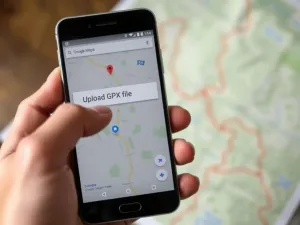
Choć Google Maps nie obsługuje bezpośrednio plików GPX, istnieje kilka sposobów, aby je zaimportować i wykorzystać na urządzeniu mobilnym. Poniżej znajdziesz krok po kroku instrukcję, jak to zrobić:
- Otwórz Sklep Play na swoim telefonie z systemem Android i pobierz aplikację GPX Viewer.
- Uruchom aplikację GPX Viewer i wybierz opcję „Otwórz”.
- Znajdź plik GPX, który chcesz otworzyć, a następnie kliknij „Otwórz”.
- Plik zostanie zaimportowany i wyświetlony na mapie, co pozwoli na jego analizę i nawigację.
Alternatywnie, możesz użyć Google My Maps, aby zaimportować plik GPX na komputerze, a następnie zsynchronizować mapę z aplikacją mobilną Google Maps.
Użycie Google My Maps
Google My Maps to narzędzie, które umożliwia importowanie i edycję plików GPX na komputerze. Oto jak z niego skorzystać:
- Wejdź na stronę Google My Maps i zaloguj się na swoje konto Google.
- Utwórz nową mapę, wybierając opcję „Create a New Map”.
- Kliknij „Add Layer”, a następnie zaimportuj plik GPX. Plik zostanie automatycznie przekształcony w punkty i ścieżki na mapie.
- Udostępnij utworzoną mapę, aby móc ją przeglądać na urządzeniu mobilnym.
Jakie aplikacje obsługują pliki GPX?
Istnieje wiele aplikacji, które umożliwiają korzystanie z plików GPX na urządzeniach mobilnych. Oto kilka z nich:
- Strava – popularna wśród biegaczy i rowerzystów, umożliwia śledzenie aktywności na świeżym powietrzu.
- Komoot – narzędzie do planowania tras i nawigacji, pozwala na importowanie plików GPX.
- Gaia GPS – idealna dla miłośników outdooru, oferuje zaawansowaną nawigację terenową.
- Maps.me – działa offline i obsługuje import plików GPX.
- Locus Map – idealna do profesjonalnej nawigacji terenowej.
OsmAnd
OsmAnd to kolejna aplikacja, która jest szeroko stosowana do pracy z plikami GPX. Umożliwia ona nawigację offline i obsługę tras punkt po punkcie, co jest szczególnie przydatne w terenie. Aplikacja ta jest dostępna zarówno na system Android, jak i iOS, co czyni ją wszechstronnym narzędziem dla każdego podróżnika.
Warto również wspomnieć, że pliki GPX można importować na urządzenia mobilne za pośrednictwem chmury, co ułatwia ich synchronizację między różnymi urządzeniami. Dzięki temu użytkownicy mogą szybko i łatwo uzyskać dostęp do swoich tras i danych geolokalizacyjnych w dowolnym miejscu i czasie.
GPX Viewer
GPX Viewer to aplikacja, która pozwala na szczegółową analizę tras zapisanych w formacie GPX. Dzięki niej można przeglądać statystyki takie jak prędkość, wysokość czy profil elewacji. Aplikacja oferuje także możliwość zmiany kolorów tras oraz dodawania notatek, co czyni ją bardzo użytecznym narzędziem dla tych, którzy chcą mieć pełną kontrolę nad swoimi danymi geolokalizacyjnymi.
Problemy z importem plików GPX i ich rozwiązania
Mimo że importowanie plików GPX do Google Maps i innych aplikacji jest zazwyczaj prostym procesem, mogą wystąpić pewne problemy. Najczęstsze z nich to:
- Nieodpowiedni format pliku – warto wtedy przekonwertować plik GPX na KML za pomocą narzędzi online.
- Problemy z synchronizacją plików między urządzeniami – skorzystaj z chmury Google Drive.
- Błędna struktura danych w GPX – użyj edytora tekstowego kompatybilnego z XML, aby poprawić strukturę pliku.
Aby uniknąć problemów, zaleca się regularne aktualizowanie aplikacji obsługujących pliki GPX oraz korzystanie z nich na stabilnych wersjach systemów operacyjnych.
Pliki GPX to niezwykle wszechstronne narzędzie, otwierające wiele możliwości podczas planowania tras i nawigacji.
Podsumowanie
Wgrywanie plików GPX do Google Maps na telefonie, choć nie jest bezpośrednio obsługiwane, jest możliwe dzięki kilku prostym krokom i aplikacjom. Dzięki nim można w pełni wykorzystać potencjał tego formatu, planując swoje trasy i nawigując w terenie. Warto eksperymentować z dedykowanymi aplikacjami, które oferują zaawansowane funkcje nawigacyjne i analityczne, zwiększając precyzję i wygodę podczas każdej podróży.
Co warto zapamietać?:
- Plik GPX (GPS Exchange Format) to standardowy format do zapisywania danych geolokalizacyjnych, idealny dla turystów, rowerzystów i biegaczy.
- Aby wgrać plik GPX do Google Maps na telefonie, użyj aplikacji GPX Viewer lub Google My Maps do importowania i synchronizacji mapy.
- Popularne aplikacje obsługujące pliki GPX to Strava, Komoot, Gaia GPS, Maps.me, Locus Map oraz OsmAnd.
- Problemy z importem plików GPX mogą wynikać z nieodpowiedniego formatu, problemów z synchronizacją lub błędnej struktury danych; warto korzystać z chmury i edytorów XML.
- Regularne aktualizowanie aplikacji oraz korzystanie z stabilnych wersji systemów operacyjnych może pomóc w unikaniu problemów z importem plików GPX.