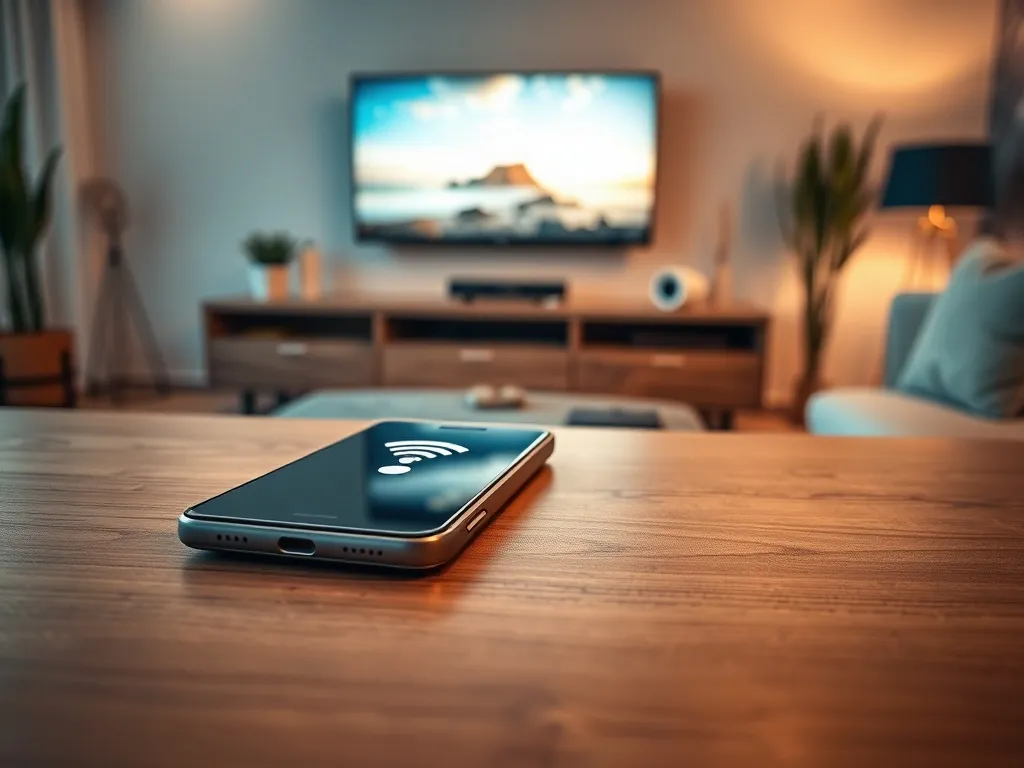
Przeniesienie obrazu z małego ekranu smartfona na duży telewizor to funkcja, która znacząco zwiększa komfort oglądania filmów, przeglądania zdjęć czy prezentacji. Poznaj sprawdzone metody, zarówno bezprzewodowe, jak i przewodowe, aby bez trudu cieszyć się multimediami w większym formacie.
Bezprzewodowe udostępnianie ekranu: wygoda i swoboda bez kabli
Technologie bezprzewodowe to najwygodniejszy sposób na przesyłanie treści, eliminujący potrzebę stosowania dodatkowych kabli. Wymagają zazwyczaj stabilnego połączenia Wi-Fi lub bezpośredniej komunikacji między urządzeniami.
Google Cast / Chromecast: uniwersalne rozwiązanie dla Androida i iOS
Google Cast to ekosystem, którego najbardziej znanym przedstawicielem jest Chromecast. Umożliwia strumieniowe przesyłanie obrazu i dźwięku z telefonu (zarówno z Androidem, jak i iOS) na telewizor.
Jak to działa? Telefon wysyła komendę do urządzenia Chromecast (lub telewizora z wbudowanym Google Cast), które następnie samodzielnie pobiera treści z internetu lub odtwarza to, co przesyła telefon.
Wymagania: Urządzenie Chromecast lub telewizor z wbudowanym Google Cast, smartfon, stabilne połączenie Wi-Fi, aplikacje kompatybilne z Cast (np. YouTube, Netflix, Google Zdjęcia).
Instrukcja:
-
Podłącz Chromecast do portu HDMI w telewizorze i do zasilania.
-
Upewnij się, że telefon i Chromecast są podłączone do tej samej sieci Wi-Fi.
-
Otwórz kompatybilną aplikację (np. YouTube) na telefonie.
-
Wybierz ikonę Cast (kwadrat z symbolem Wi-Fi w rogu) i wybierz swoje urządzenie.
-
Jeśli chcesz udostępnić cały ekran telefonu, użyj funkcji „Przesyłaj mój ekran” w aplikacji Google Home (dla Androida) lub „Klonowanie ekranu” (dla iOS, przez aplikację Google Home dla Chromecasta).
Miracast: standard dla Androida i wielu telewizorów Smart TV
Miracast to technologia umożliwiająca bezprzewodowe przesyłanie obrazu bezpośrednio między dwoma urządzeniami (telefonem a telewizorem) bez potrzeby routera Wi-Fi. Działa jak „bezprzewodowy kabel HDMI”.
Jak to działa? Wykorzystuje technologię Wi-Fi Direct do ustanowienia bezpośredniego połączenia. Odzwierciedla dokładnie to, co widzisz na ekranie telefonu.
Kompatybilność: Często dostępny w telewizorach Smart TV jako „Screen Share”, „Smart View” (Samsung), „Wireless Display” (LG) lub podobne nazwy. Popularny wśród smartfonów z systemem Android.
Instrukcja (ogólna dla Androida i Smart TV):
-
Na telewizorze wejdź w ustawienia sieciowe lub „Udostępnianie ekranu” i aktywuj funkcję Miracast (np. „Screen Share”, „Lustrzane odbicie ekranu”).
-
Na telefonie z Androidem znajdź w szybkich ustawieniach lub ustawieniach wyświetlacza opcję „Screen Mirroring”, „Smart View”, „Wyświetlanie bezprzewodowe” lub „Przesyłaj”.
-
Wybierz nazwę swojego telewizora z listy wykrytych urządzeń.
-
Po nawiązaniu połączenia, ekran telefonu zostanie wyświetlony na telewizorze.
Apple AirPlay: elegancja w ekosystemie Apple
AirPlay to technologia Apple służąca do strumieniowego przesyłania audio i wideo, a także klonowania ekranu, z urządzeń iOS (iPhone, iPad) na Apple TV lub telewizory kompatybilne z AirPlay 2.
Jak to działa? Telefon przesyła dane poprzez sieć Wi-Fi do odbiornika AirPlay.
Wymagania: iPhone/iPad, Apple TV (lub telewizor z AirPlay 2), urządzenia muszą być w tej samej sieci Wi-Fi.
Instrukcja:
-
Upewnij się, że Apple TV lub telewizor z AirPlay 2 jest włączony i podłączony do tej samej sieci Wi-Fi co iPhone/iPad.
-
Na iPhonie/iPadzie otwórz Centrum sterowania (przesuń palcem w dół z prawego górnego rogu lub w górę z dolnej krawędzi w starszych modelach).
-
Wybierz opcję „Klonowanie ekranu” (dwa nakładające się prostokąty).
-
Wybierz swoje Apple TV lub telewizor z listy.
-
Aby zakończyć, ponownie otwórz „Klonowanie ekranu” i wybierz „Zakończ klonowanie”.
Wbudowane funkcje Smart TV: dedykowane rozwiązania producentów
Wielu producentów telewizorów Smart TV oferuje własne, dedykowane aplikacje i funkcje do udostępniania ekranu. Przykłady to Samsung Smart View, LG Screen Share czy Sony Screen Mirroring. Często bazują one na technologii Miracast, ale mogą oferować dodatkowe usprawnienia lub ułatwienia w obsłudze w ramach danej marki.
Przewodowe udostępnianie ekranu: stabilność i jakość bez opóźnień
Metody przewodowe, choć mniej wygodne ze względu na kable, często zapewniają największą stabilność, najwyższą jakość obrazu i minimalne opóźnienia. Są idealne dla gier lub prezentacji.
Adaptery HDMI: pewne połączenie dla każdego smartfona
Wykorzystanie fizycznego połączenia HDMI to najprostsza i najbardziej niezawodna metoda. Wymaga odpowiedniego adaptera, który przekształci sygnał z portu telefonu na standard HDMI.
-
USB-C do HDMI (DisplayPort Alt Mode): Nowoczesne smartfony z portem USB-C, który wspiera tryb DisplayPort Alternate Mode, mogą przesyłać obraz i dźwięk za pomocą prostego kabla USB-C do HDMI. Upewnij się, że twój telefon obsługuje tę funkcję (nie wszystkie telefony z USB-C ją mają).
-
Lightning do HDMI: Dla użytkowników iPhone’ów i iPadów konieczny jest specjalny adapter Lightning Digital AV Adapter, który konwertuje sygnał na HDMI.
-
Micro USB do HDMI (MHL): Starsze modele smartfonów z Androidem często wspierały standard MHL (Mobile High-Definition Link), który pozwalał na przesyłanie obrazu i dźwięku przez port micro USB za pomocą odpowiedniego adaptera MHL.
-
Zalety: Brak opóźnień, wysoka jakość obrazu i dźwięku, niezależność od sieci Wi-Fi.
-
Wady: Wymaga kabli i adapterów, telefon jest „uwiązany” do telewizora.
Kluczowe aspekty do rozważenia przed udostępnianiem ekranu
Zanim zaczniesz udostępniać ekran, warto zwrócić uwagę na kilka istotnych kwestii, które mogą wpłynąć na twoje doświadczenie.
Kompatybilność urządzeń: nie każdy telefon pasuje do każdego telewizora
-
Upewnij się, że twój telewizor i smartfon wspierają wybraną metodę udostępniania (np. Chromecast, Miracast, AirPlay).
-
Sprawdź, czy port USB-C w twoim telefonie obsługuje DisplayPort Alt Mode, jeśli planujesz używać kabla HDMI.
-
Pamiętaj, że niektóre funkcje Smart TV są dedykowane tylko do urządzeń tej samej marki.
Jakość obrazu i dźwięku: czego można się spodziewać?
-
Rozdzielczość: Większość nowoczesnych metod pozwala na przesyłanie w rozdzielczości Full HD, a nawet 4K, pod warunkiem, że zarówno telefon, jak i telewizor to wspierają.
-
Opóźnienia (latency): W metodach bezprzewodowych mogą występować niewielkie opóźnienia, co może być zauważalne w dynamicznych grach. Połączenia przewodowe są praktycznie wolne od opóźnień.
-
Dźwięk: Zazwyczaj dźwięk jest przesyłany razem z obrazem, jednak w niektórych konfiguracjach może być wymagane manualne ustawienie.
Zasilanie telefonu podczas udostępniania
Udostępnianie ekranu, szczególnie bezprzewodowe, jest energochłonne. Bateria telefonu może szybko się rozładować. Warto rozważyć podłączenie telefonu do ładowarki podczas dłuższego korzystania z tej funkcji, zwłaszcza przy metodach przewodowych, które często oferują jednoczesne ładowanie.
Połączenie internetowe: czy zawsze jest wymagane?
-
Wymagane: Google Chromecast wymaga połączenia z internetem (Wi-Fi), aby pobierać treści lub działać poprawnie.
-
Częściowo wymagane: Miracast i AirPlay mogą działać bez aktywnego dostępu do internetu, jeśli telewizor i telefon są w tej samej sieci lokalnej, ale niektóre aplikacje mogą wymagać internetu do działania.
-
Niewymagane: Metody przewodowe (adaptery HDMI) nie potrzebują połączenia internetowego.
Praktyczne porady i rozwiązywanie problemów
Czasami mogą wystąpić problemy z udostępnianiem ekranu. Oto kilka szybkich rozwiązań.
-
Sprawdź połączenie Wi-Fi: Upewnij się, że telefon i telewizor są podłączone do tej samej sieci Wi-Fi i sygnał jest stabilny.
-
Zaktualizuj oprogramowanie: Zarówno w telefonie, jak i w telewizorze (oraz ewentualnie w urządzeniu Chromecast/Apple TV) sprawdź dostępność aktualizacji oprogramowania.
-
Uruchom ponownie urządzenia: Prosty restart telefonu, telewizora i routera Wi-Fi może rozwiązać wiele problemów z połączeniem.
-
Sprawdź kompatybilność: Upewnij się, że twoje urządzenia faktycznie wspierają wybraną metodę udostępniania.
-
Wypróbuj inną metodę: Jeśli jedna metoda nie działa, spróbuj innej (np. zamiast Miracast, użyj Google Cast, lub rozważ połączenie przewodowe).
Artykuł powstał przy współpracy z https://support-serwis.pl/.