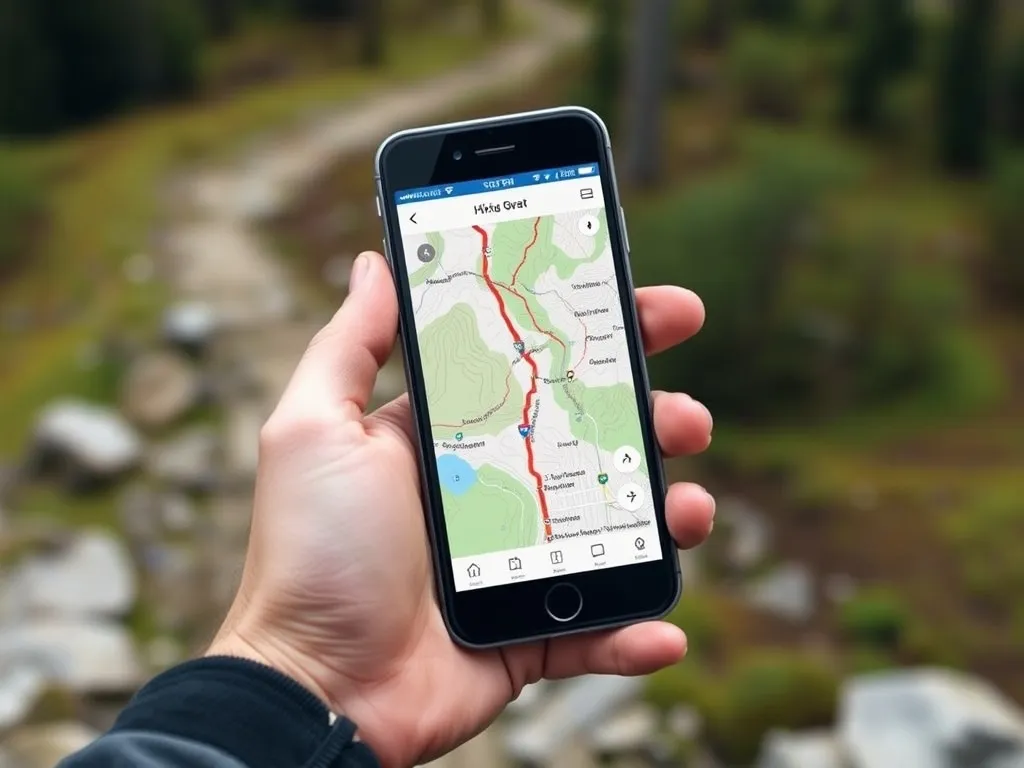
Pliki GPX są niezwykle przydatne dla entuzjastów turystyki, biegaczy czy rowerzystów, umożliwiając przechowywanie i udostępnianie danych geolokalizacyjnych. Dla wielu osób kluczowym pytaniem staje się, jak otworzyć te pliki w Google Maps. W poniższym artykule znajdziesz szczegółowy przewodnik, który pomoże ci w tym procesie.
Co to jest plik GPX?
Format GPX, czyli GPS Exchange Format, to standard przechowywania danych geolokalizacyjnych, takich jak punkty tras, ścieżki czy współrzędne. Używa on formatu XML, co sprawia, że jest łatwy do przetwarzania i przenoszenia między różnymi urządzeniami i aplikacjami. Plik GPX zawiera informacje takie jak współrzędne geograficzne, wysokość, czas, prędkość oraz opis punktów i tras.
GPX jako otwarty standard umożliwia stosowanie go na różnych platformach, co czyni go niezwykle popularnym w systemach nawigacyjnych i urządzeniach GPS. Najczęściej jest wykorzystywany w planowaniu tras rowerowych i pieszych, udostępnianiu tras pomiędzy urządzeniami GPS oraz analizie danych takich jak dystans, wysokość czy prędkość.
Dlaczego korzystać z formatu GPX?
Pliki GPX są nieocenionym narzędziem dla osób aktywnych fizycznie, takich jak biegacze, rowerzyści czy turyści. Dzięki nim można planować trasy, analizować swoje dane, a także udostępniać je innym. GPX pozwala na synchronizowanie tras pomiędzy różnymi urządzeniami, co jest szczególnie przydatne w podróży.
GPX przechowuje znacznie więcej niż tylko punkty na mapie – zawiera m.in. dane o czasie, wysokości, prędkości czy trajektorii ruchu.
Możliwość integracji z różnorodnymi aplikacjami, takimi jak Komoot, Strava czy Garmin BaseCamp, sprawia, że GPX jest wszechstronnym rozwiązaniem dla każdego, kto chce śledzić swoje aktywności.
Jak otworzyć plik GPX w Google Maps na komputerze?
Otwieranie plików GPX w Google Maps na komputerze może wydawać się skomplikowane, ale w rzeczywistości jest to dość prosty proces. Aby rozpocząć, musisz mieć dostęp do narzędzia Google My Maps, które umożliwia importowanie i edycję danych GPX.
Aby zaimportować plik GPX, wykonaj następujące kroki:
- Wejdź na stronę Google My Maps i zaloguj się na swoje konto Google.
- Utwórz nową mapę, wybierając opcję „Create a New Map”.
- Kliknij „Add Layer” i zaimportuj plik GPX, który chcesz otworzyć.
- Plik zostanie automatycznie przekształcony w punkty i ścieżki dostępne na mapie.
Konwersja plików GPX na KML
Jeżeli masz trudności z otwarciem pliku GPX w Google Maps, warto go przekonwertować na format KML. Proces ten jest prosty i szybki, a konwersja zajmuje tylko kilka minut. Wystarczy użyć narzędzi online, takich jak GPS Visualizer, AnyConv czy MyGeodata Converter.
Po konwersji plik KML można łatwo importować do Google My Maps, co pozwala na pełne wykorzystanie potencjału tego standardu.
Jak otworzyć plik GPX na telefonie?
Otwieranie plików GPX na telefonie z systemem Android jest równie proste. Można to zrobić na dwa sposoby: poprzez darmową aplikację GPX Viewer dostępną w Google Play lub poprzez import plików przez Google My Maps.
Oto jak to zrobić za pomocą aplikacji GPX Viewer:
- Zainstaluj aplikację GPX Viewer z Google Play.
- Uruchom aplikację i wybierz opcję „Otwórz”.
- Wyszukaj plik GPX, który chcesz otworzyć, i kliknij „Otwórz”.
- Gotowe! Plik GPX zostanie wyświetlony na mapie, a ty możesz z niego korzystać do nawigacji.
Popularne aplikacje do obsługi plików GPX
Na rynku dostępnych jest wiele aplikacji, które umożliwiają pracę z plikami GPX na urządzeniach mobilnych. Oto kilka z nich:
- Strava – idealna dla miłośników biegania i jazdy na rowerze.
- Komoot – doskonałe narzędzie do planowania tras i nawigacji.
- Gaia GPS – zaawansowana nawigacja terenowa dla entuzjastów outdooru.
- MapMyRun – aplikacja do śledzenia biegów i tras.
- ViewRanger – przydatna dla turystów górskich.
Jak utworzyć plik GPX w Google Maps?
Google Maps nie oferuje natywnego narzędzia do tworzenia plików GPX, ale można skorzystać z obejść lub narzędzi zewnętrznych. Aby wygenerować plik GPX z Google Maps, musisz najpierw zapisać trasę lub punkty kontrolne jako mapę w Google My Maps. Po stworzeniu mapy można ją wyeksportować jako plik GPX za pomocą narzędzi online, takich jak GPS Visualizer.
Proces ten pozwala na elastyczne zarządzanie danymi geolokalizacyjnymi i ich integrację z wieloma aplikacjami i urządzeniami.
Problemy z importem plików GPX i jak je rozwiązać?
Podczas importowania plików GPX do Google Maps mogą wystąpić pewne problemy, takie jak nieodpowiedni format pliku czy błędna struktura danych. W takich przypadkach warto przekonwertować plik na format KML lub skorzystać z edytora tekstowego do poprawy struktury pliku.
Regularne aktualizowanie aplikacji obsługujących pliki GPX oraz używanie ich na stabilnych wersjach systemów operacyjnych pomoże uniknąć problemów.
Warto również korzystać z chmury Google Drive do synchronizacji plików między urządzeniami oraz stosować dedykowane aplikacje, które zwiększają precyzję i wygodę podczas planowania tras.
Co warto zapamietać?:
- Format GPX (GPS Exchange Format) to standard przechowywania danych geolokalizacyjnych, zawierający informacje o punktach tras, wysokości, czasie i prędkości.
- Aby otworzyć plik GPX w Google Maps, użyj Google My Maps: utwórz nową mapę, dodaj warstwę i zaimportuj plik GPX.
- W przypadku problemów z otwarciem pliku GPX w Google Maps, rozważ konwersję na format KML za pomocą narzędzi online, takich jak GPS Visualizer.
- Na telefonie z Androidem pliki GPX można otworzyć za pomocą aplikacji GPX Viewer lub przez Google My Maps.
- Popularne aplikacje do obsługi plików GPX to Strava, Komoot, Gaia GPS, MapMyRun i ViewRanger, które wspierają planowanie tras i nawigację.