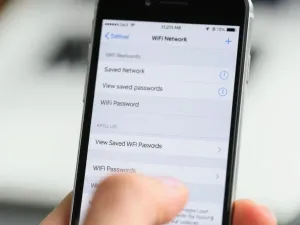
W dobie cyfryzacji dostęp do sieci Wi-Fi stał się niemal tak samo niezbędny jak posiadanie smartfona. Choć technologia ułatwia nam życie, zdarza się, że zapominamy hasła do naszych sieci. Na szczęście istnieją proste sposoby na ich odzyskanie bez potrzeby korzystania z dodatkowych narzędzi. W tym artykule przedstawiamy, jak znaleźć hasło do WiFi na telefonie z Androidem oraz iOS.
Gdzie szukać hasła do WiFi na telefonie z Androidem?
Smartfony z systemem Android oferują łatwy dostęp do zapisanych haseł Wi-Fi. Jeśli Twój telefon jest podłączony do sieci, możesz szybko sprawdzić jej hasło w ustawieniach. W zależności od wersji systemu oraz nakładki producenta, kroki mogą się nieco różnić, ale ogólna procedura jest podobna:
- Otwórz ustawienia telefonu.
- Przejdź do sekcji „Sieć i internet” lub „WiFi”.
- Wybierz nazwę aktualnie połączonej sieci.
- Dotknij opcji „Udostępnij” lub ikony z kodem QR.
- Potwierdź swoją tożsamość za pomocą kodu PIN lub odcisku palca.
- Hasło oraz kod QR pojawią się na ekranie.
Metoda ta jest szczególnie przydatna, gdy hasło jest długie lub skomplikowane. Wystarczy zeskanować kod QR, aby automatycznie połączyć się z siecią bez potrzeby wpisywania hasła.
Jak postępować na urządzeniach Samsung Galaxy?
Jeśli posiadasz telefon Samsung z interfejsem One UI, procedura jest podobna, choć nieco zmieniona przez specyficzne elementy interfejsu:
- Rozwiń górne menu i dotknij ikony Ustawień.
- Przejdź do menu „Połączenia” i wybierz „Wi-Fi”.
- Znajdź swoją sieć na liście i dotknij ikony koła zębatego obok jej nazwy.
- Kliknij przycisk „Kod QR”.
- Po uwierzytelnieniu pojawi się kod QR, który możesz zeskanować, aby uzyskać hasło.
Jak znaleźć hasło do WiFi na iPhone?
Apple również umożliwia łatwy dostęp do zapisanych haseł Wi-Fi, choć proces różni się nieco od tego na Androidzie. W systemie iOS 16 i nowszych można zobaczyć hasło do sieci bezpośrednio w ustawieniach:
- Otwórz ustawienia i przejdź do sekcji „Wi-Fi”.
- Dotknij ikony „i” obok nazwy połączonej sieci.
- Dotknij pola „Hasło” i uwierzytelnij się za pomocą Face ID lub Touch ID.
- Hasło zostanie wyświetlone na ekranie.
Ta funkcja pozwala również na przeglądanie haseł do innych zapisanych sieci, co jest bardzo wygodne, gdy chcesz szybko przypomnieć sobie hasła do różnych miejsc.
Co zrobić, gdy hasło nie jest dostępne?
Jeśli nie możesz znaleźć hasła bezpośrednio na telefonie, istnieją inne sposoby, aby je odzyskać, na przykład:
- Sprawdzenie etykiety na routerze, gdzie zazwyczaj znajduje się domyślne hasło.
- Skorzystanie z panelu administracyjnego routera przez przeglądarkę internetową.
- Zapytanie osoby, która konfigurowała sieć, o zapisane dane logowania.
Bezpieczeństwo podczas udostępniania sieci Wi-Fi
Udostępnianie hasła do Wi-Fi może wiązać się z pewnym ryzykiem. Dlatego warto stosować się do kilku zasad, aby chronić swoje dane:
Stwórz sieć gościnną dla odwiedzających, aby ograniczyć dostęp do głównej sieci.
Warto również regularnie sprawdzać, jakie urządzenia są podłączone do naszej sieci i usuwać te, które nie powinny mieć dostępu. Dodatkowo, użycie kodu QR do udostępniania połączenia jest bezpieczniejsze niż przekazywanie hasła w formie tekstowej.
Jak zmienić hasło do Wi-Fi?
Zmiana hasła do Wi-Fi jest prostym procesem, który można wykonać z poziomu panelu administracyjnego routera. Wystarczy wpisać adres IP routera w przeglądarce, zalogować się i przejść do sekcji związanej z bezpieczeństwem sieci. Pamiętaj, aby nowe hasło było trudne do złamania.
Dzięki tym poradom możesz łatwo odzyskać dostęp do swojej sieci Wi-Fi i zapewnić sobie większe bezpieczeństwo w sieci.
Co warto zapamietać?:
- Odzyskiwanie hasła do Wi-Fi na Androidzie: Ustawienia > Sieć i internet > Wi-Fi > Wybierz sieć > Udostępnij (kod QR).
- Na iPhone: Ustawienia > Wi-Fi > Ikona „i” > Hasło (uwierzytelnienie przez Face ID/Touch ID).
- Alternatywne metody odzyskiwania hasła: Etykieta na routerze, panel administracyjny routera, zapytanie osoby konfigurowanej sieci.
- Bezpieczeństwo: Stwórz sieć gościną, regularnie sprawdzaj podłączone urządzenia, używaj kodu QR do udostępniania.
- Zmiana hasła do Wi-Fi: Panel administracyjny routera, sekcja bezpieczeństwa, nowe hasło powinno być trudne do złamania.