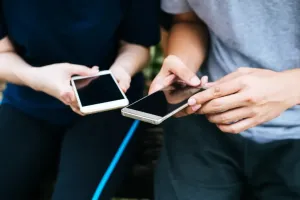
Przenoszenie danych ze starego smartfona na nowy może wydawać się skomplikowanym zadaniem, ale z odpowiednimi narzędziami i krok po kroku można to zrobić bez większych problemów. W tym artykule omówimy różne metody transferu danych, uwzględniając zarówno użytkowników Androida, jak i iOS.
Jak przenieść dane z Androida na Androida?
Przenoszenie danych pomiędzy urządzeniami z systemem Android jest zazwyczaj prostym procesem dzięki wbudowanym funkcjom synchronizacji. Warto upewnić się, że obydwa urządzenia są zalogowane na to samo konto Google. Dzięki temu większość ważnych danych takich jak kontakty, wiadomości czy aplikacje zostanie automatycznie zsynchronizowana.
Użycie chmury Google
Google Drive to jedna z najpopularniejszych metod tworzenia kopii zapasowych. Aby przenieść dane za pomocą chmury Google, wykonaj następujące kroki:
-
Zaloguj się na to samo konto Google na obu urządzeniach.
-
Na starym urządzeniu wejdź w Ustawienia, następnie Google i Kopia zapasowa.
-
Wybierz opcję „Utwórz kopię zapasową teraz”.
-
Na nowym telefonie zaloguj się na to samo konto Google i upewnij się, że synchronizacja z chmurą jest aktywna.
Samsung Smart Switch
Jeśli masz urządzenie marki Samsung, możesz skorzystać z aplikacji Samsung Smart Switch, która umożliwia przenoszenie danych bezprzewodowo lub za pomocą kabla USB. Oto, jak to zrobić:
Uruchom aplikację Smart Switch na obu urządzeniach, wybierz metodę połączenia i postępuj zgodnie z instrukcjami wyświetlanymi na ekranie.
Jak przenieść dane z Androida na iOS?
Przenoszenie danych z Androida na iOS jest nieco bardziej skomplikowane, ale dzięki aplikacji „Przenieś do iOS” proces ten jest możliwy. Aplikacja ta umożliwia transfer kontaktów, wiadomości, zdjęć i innych danych z Androida na iPhone’a.
Aplikacja „Przenieś do iOS”
Aby przenieść dane z Androida na iOS za pomocą aplikacji „Przenieś do iOS”, wykonaj poniższe kroki:
-
Pobierz aplikację „Przenieś do iOS” na urządzenie z Androidem.
-
Podczas konfiguracji nowego iPhone’a wybierz opcję transferu danych z Androida.
-
Wprowadź jednorazowy kod wyświetlany na iPhonie w aplikacji na Androidzie.
-
Wybierz dane, które chcesz przenieść, i poczekaj na zakończenie procesu.
Jak przenieść dane z iOS na Androida?
Przenoszenie danych z iPhone’a na smartfon z Androidem również jest możliwe, choć wymaga skorzystania z dedykowanej aplikacji. „Przejdź na Androida” to oficjalna aplikacja, która umożliwia transfer danych między tymi platformami.
Aplikacja „Przejdź na Androida”
Aby skorzystać z aplikacji „Przejdź na Androida”, postępuj zgodnie z poniższą instrukcją:
-
Pobierz aplikację „Przejdź na Androida” z App Store na iPhone’a.
-
Uruchom aplikację i skonfiguruj ją, przyznając dostęp do wymaganych danych.
-
Na nowym urządzeniu z Androidem wybierz opcję przeniesienia danych z iPhone’a podczas konfiguracji.
-
Połącz oba urządzenia przez WiFi i postępuj zgodnie z instrukcjami aplikacji.
Jak przenieść WhatsApp między urządzeniami?
Przenoszenie czatów WhatsApp między różnymi systemami operacyjnymi może być wyzwaniem, ale istnieją narzędzia, które znacznie ułatwiają ten proces.
iMyFone iMyTrans
iMyFone iMyTrans to profesjonalne narzędzie, które umożliwia łatwe przenoszenie czatów WhatsApp między Androidem a iOS. Proces ten jest szybki i gwarantuje bezpieczeństwo danych.
Aby skorzystać z iMyTrans, wystarczy podłączyć oba urządzenia do komputera, uruchomić program i postępować zgodnie z instrukcjami wyświetlanymi na ekranie.
Metoda e-mail
Możliwe jest także przeniesienie czatów WhatsApp za pomocą e-maila, choć metoda ta jest bardziej czasochłonna, ponieważ wymaga wysyłania czatów pojedynczo:
-
Otwórz WhatsApp na Androidzie i wybierz czat do przeniesienia.
-
Wybierz opcję „Eksportuj czat” i wyślij go na swój adres e-mail.
-
Otwórz wiadomość e-mail na iPhonie, aby przeglądać czaty.
Jak przenieść dane z iPhone’a na iPhone’a?
Przesiadka na nowy model iPhone’a jest jednym z najwygodniejszych procesów w świecie technologii. Dzięki ścisłej integracji sprzętu z oprogramowaniem (iOS), Apple oferuje kilka metod, które pozwalają przenieść nie tylko kontakty i zdjęcia, ale również układ ikon na ekranie początkowym, hasła do sieci Wi-Fi oraz ustawienia aplikacji.
Oto najskuteczniejsze sposoby na bezbolesną migrację danych:
Funkcja „Szybki start” (Quick Start)
Jest to obecnie najpopularniejsza i najbardziej intuicyjna metoda. Wykorzystuje ona bezpośrednie połączenie między dwoma urządzeniami (Bluetooth oraz Wi-Fi Direct).
-
Jak to działa? Po włączeniu nowego iPhone’a i zbliżeniu go do starego, na ekranie dotychczasowego urządzenia pojawi się komunikat „Skonfiguruj nowy telefon”. Po zeskanowaniu animowanej chmury punktów (zastępującej kod QR), telefony nawiążą bezpieczne połączenie.
-
Bezpośredni transfer. Możesz wybrać opcję „Transfer bezpośredni z iPhone’a”, co oznacza, że dane nie są pobierane z chmury, lecz przesyłane lokalnie z jednego urządzenia na drugie.
-
Wymagania. Oba telefony muszą mieć włączony Bluetooth i znajdować się blisko siebie. Warto podłączyć oba urządzenia do ładowarek, ponieważ proces ten może potrwać od kilkunastu minut do ponad godziny, zależnie od ilości danych.
Kopia zapasowa w iCloud
Ta metoda jest idealna, jeśli nie masz już dostępu do starego telefonu (np. oddałeś go do serwisu) lub chcesz skonfigurować nowy sprzęt w innym miejscu niż znajduje się stary.
-
Przygotowanie. Na starym urządzeniu wejdź w Ustawienia > [Twoje Imię] > iCloud > Backup w iCloud i wybierz „Utwórz backup teraz”.
-
Przywracanie. Podczas konfiguracji nowego iPhone’a wybierz opcję „Odtwórz z backupu w iCloud”. Po zalogowaniu się do swojego Apple ID zobaczysz listę ostatnich kopii zapasowych. Wybierz najnowszą, a telefon zajmie się resztą.
-
Zaleta. Telefon jest gotowy do podstawowego użytku bardzo szybko – zdjęcia i ciężkie aplikacje będą dociągać się w tle, gdy Ty będziesz już mógł wysyłać wiadomości czy dzwonić.
Transfer przez komputer
Choć rzadziej używana, jest to najszybsza metoda dla osób posiadających setki gigabajtów danych (np. bardzo dużą bibliotekę wideo), których przesłanie przez Wi-Fi trwałoby zbyt długo.
-
Proces. Podłącz stary iPhone do komputera Mac (przez Finder) lub PC (przez aplikację iTunes/Apple Devices) i wykonaj pełną kopię zapasową na dysku twardym. Pamiętaj, aby zaznaczyć opcję „Szyfruj lokalną kopię zapasową” – tylko wtedy system przeniesie również Twoje hasła i dane medyczne (Health).
-
Finalizacja. Następnie podłącz nowy telefon i wybierz opcję „Odtwórz z tego backupu”. To najstabilniejsza metoda, jeśli dysponujesz stabilnym połączeniem kablowym.
Ważne! Przed rozpoczęciem transferu upewnij się, że znasz swoje hasło do Apple ID oraz kod blokady starego ekranu. Jeśli korzystasz z aplikacji bankowych lub dwuetapowej weryfikacji (2FA), sprawdź, czy masz pod ręką zapasowe kody dostępu, ponieważ niektóre aplikacje finansowe wymagają ponownej autoryzacji ze względów bezpieczeństwa.