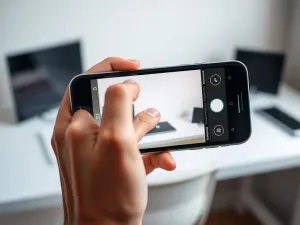
Robienie zrzutów ekranu na telefonach stało się nieodłącznym elementem codziennego korzystania z urządzeń mobilnych. W 2025 roku, łatwość i dostępność tej funkcji sprawia, że możemy w szybki sposób zapisać ważne informacje, które widzimy na wyświetlaczu. Zastanawiasz się, gdzie znaleźć zrobiony zrzut ekranu w telefonie? Poniżej znajdziesz praktyczny przewodnik, który ułatwi Ci nawigację w tym temacie.
Jak zrobić zrzut ekranu na telefonie?
Wykonanie zrzutu ekranu różni się w zależności od systemu operacyjnego i modelu telefonu, na którym pracujemy. W ogólnym ujęciu, procedura ta jest jednak dość intuicyjna. Najczęściej wymaga jednoczesnego naciśnięcia określonych przycisków fizycznych na urządzeniu.
Oto jak to zrobić na różnych systemach:
- Android: Naciśnij równocześnie przycisk zasilania i przycisk zmniejszania głośności. W niektórych modelach możliwe jest również wykonanie zrzutu za pomocą gestów, jak np. przesunięcie trzema palcami w dół ekranu.
- iOS (iPhone): Na modelach z Face ID, naciśnij przycisk boczny i przycisk zwiększania głośności. Na modelach z Touch ID i przyciskiem bocznym, przytrzymaj przycisk boczny oraz przycisk Home.
- Samsung: Oprócz standardowej metody z przyciskami zasilania i zmniejszania głośności, niektóre modele oferują funkcję Bixby lub gesty, takie jak przesunięcie dłonią po ekranie.
Gdzie zapisywane są zrzuty ekranu?
Zastanawiasz się, gdzie dokładnie trafiają wykonane zrzuty ekranu i jak je odnaleźć? W zależności od systemu operacyjnego, miejsce zapisu może się różnić. Oto najczęściej spotykane lokalizacje:
Android
Zrzuty ekranu na urządzeniach z Androidem są zazwyczaj zapisywane w folderze „Screenshots” lub „Print screens”, który znajduje się w pamięci telefonu wewnątrz katalogu „DCIM” lub „Pictures”. Dzięki temu łatwo możesz je odnaleźć w aplikacji Galeria lub Zdjęcia.
iOS
Na iPhonie zrzuty ekranu są automatycznie zapisywane w aplikacji Zdjęcia, w folderze „Zrzuty ekranu”. Możesz je znaleźć, przechodząc do sekcji „Albumy” i wybierając kategorię „Typy multimediów”.
Warto pamiętać, że zrzut ekranu jest zapisywany jako plik graficzny, co umożliwia jego edycję i udostępnianie, podobnie jak w przypadku zwykłych zdjęć.
Kiedy zrzut ekranu może być niemożliwy do wykonania?
Niestety, nie zawsze można wykonać zrzut ekranu, nawet jeśli znasz odpowiednie metody. Oto niektóre sytuacje, w których wykonanie zrzutu może być ograniczone:
- Wysokie poziomy zabezpieczeń w aplikacjach bankowych i innych programach zawierających poufne dane mogą blokować możliwość robienia zrzutów ekranu.
- Przeglądanie stron w trybie incognito również często uniemożliwia zapisanie zawartości ekranu.
- Niektóre starsze modele telefonów mogą nie obsługiwać zaawansowanych funkcji zrzutów, takich jak przewijane zrzuty ekranu.
Jak edytować i udostępniać zrzuty ekranu?
Po wykonaniu zrzutu ekranu, zazwyczaj mamy możliwość jego edycji i udostępniania. Dzięki temu możemy dostosować obraz do swoich potrzeb, przed przekazaniem go dalej.
Edytowanie zrzutów ekranu
W zależności od używanego urządzenia, dostępne narzędzia do edycji mogą się różnić. Na iPhone, po zrobieniu zrzutu ekranu, pojawia się miniatura, którą można kliknąć, aby otworzyć narzędzia do oznaczania, kadrowania i dodawania notatek. W przypadku Androida, wiele aplikacji do edycji zdjęć oferuje podobne funkcje.
Udostępnianie zrzutów ekranu
Aby udostępnić zrzut ekranu, wystarczy otworzyć go w galerii zdjęć i wybrać opcję „Udostępnij”. Możemy przesłać go przez e-mail, komunikatory czy media społecznościowe. Dzięki temu szybciej podzielimy się ważnymi informacjami z innymi.
Udostępnianie zrzutów ekranu to szybki sposób na dzielenie się wiadomościami i grafikami bez konieczności ręcznego przepisywania tekstu czy opisywania sytuacji.
Co warto zapamietać?:
- Metody robienia zrzutów ekranu: Na Androidzie naciśnij przycisk zasilania i zmniejszania głośności; na iOS z Face ID – przycisk boczny i zwiększania głośności, z Touch ID – przycisk boczny i Home.
- Lokalizacja zrzutów ekranu: Android – folder „Screenshots” w „DCIM” lub „Pictures”; iOS – aplikacja Zdjęcia w folderze „Zrzuty ekranu”.
- Ograniczenia w robieniu zrzutów: Zrzuty mogą być zablokowane w aplikacjach bankowych, trybie incognito oraz na starszych modelach telefonów.
- Edytowanie zrzutów: Po zrobieniu zrzutu na iPhone pojawia się miniatura do edycji; Android oferuje różne aplikacje do edycji zdjęć.
- Udostępnianie zrzutów: Można łatwo udostępniać zrzuty przez e-mail, komunikatory lub media społecznościowe z poziomu galerii zdjęć.