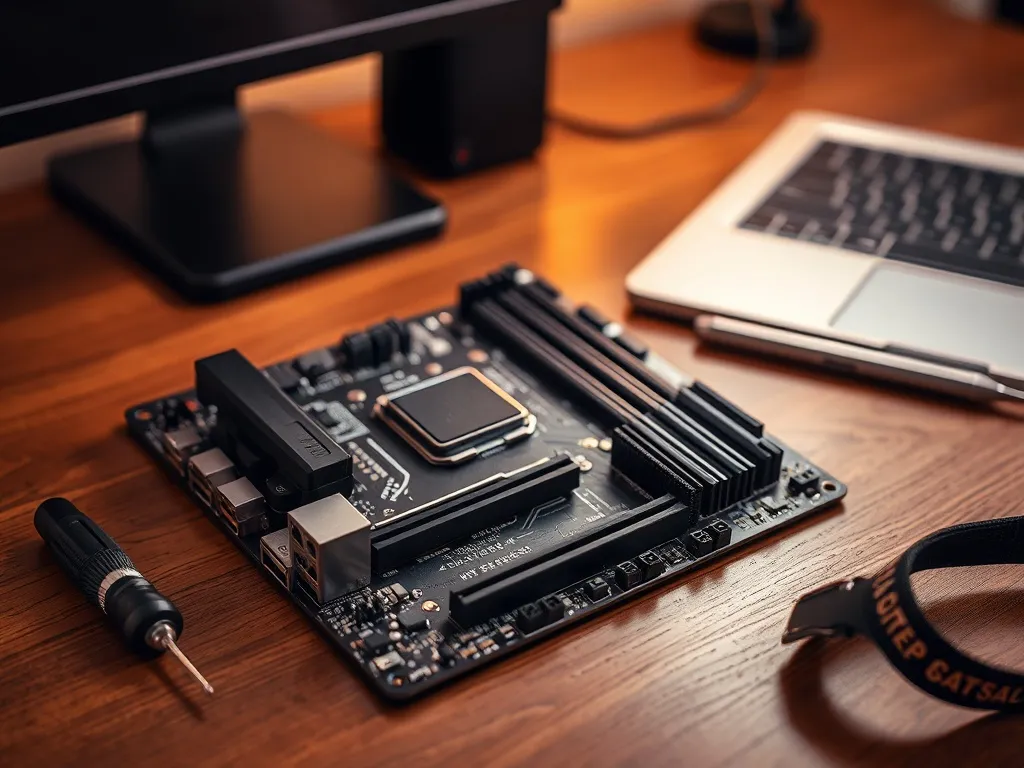
Sprawdzenie modelu płyty głównej w systemie Windows 10 może być kluczowe z wielu powodów, takich jak modernizacja komputera czy instalacja nowych sterowników. W tym artykule przedstawimy praktyczne metody, jak to zrobić bez potrzeby rozkręcania komputera i używania zewnętrznych programów.
Dlaczego warto znać model płyty głównej?
Model płyty głównej jest istotny, ponieważ wpływa na kompatybilność z innymi komponentami. W przypadku modernizacji sprzętu, jak wymiana procesora, karty graficznej czy dodawanie pamięci RAM, znajomość modelu płyty głównej pozwala uniknąć problemów związanych z niekompatybilnością. Warto wiedzieć, że różne płyty główne mogą obsługiwać różne standardy, takie jak DDR3 czy DDR4 w przypadku pamięci RAM.
Znajomość modelu płyty głównej jest kluczowa także przy instalacji sterowników oraz aktualizacji BIOS-u. Bez odpowiednich informacji o płycie, trudno jest dobrać właściwe oprogramowanie, co może prowadzić do problemów z działaniem komputera.
Jak sprawdzić model płyty głównej w systemie Windows 10?
Istnieje kilka metod, które pozwalają na sprawdzenie modelu płyty głównej bez potrzeby rozkręcania komputera. Najprostszą z nich jest skorzystanie z wbudowanych narzędzi systemowych Windows 10.
Msinfo32
Msinfo32 to aplikacja systemowa, która dostarcza szczegółowych informacji o podzespołach komputera. Aby z niej skorzystać, wykonaj następujące kroki:
- Naciśnij jednocześnie klawisz Windows oraz literę „R”, aby otworzyć okno „Uruchamianie”.
- Wpisz „msinfo32” i naciśnij Enter.
- W otwartym oknie „Informacje o systemie” znajdź sekcje „Producent systemu” oraz „Model systemu”. Znajdziesz tam potrzebne dane o płycie głównej.
Wiersz polecenia
Innym sposobem jest użycie wiersza polecenia:
- Otwórz „Uruchamianie” (Windows + R) i wpisz „cmd”, a następnie naciśnij Enter.
- W oknie wiersza polecenia wpisz „systeminfo” i naciśnij Enter.
- Poszukaj wierszy „System Manufacturer” i „System Model”, które wskażą model płyty głównej.
Jak uzyskać informacje o płycie głównej za pomocą dodatkowych aplikacji?
Jeśli systemowe metody nie przynoszą efektu, można skorzystać z aplikacji takich jak CPU-Z czy AIDA64. Programy te dostarczają szczegółowych informacji o sprzęcie, w tym o płycie głównej.
CPU-Z
CPU-Z to darmowy program, który pozwala na sprawdzenie szczegółowych informacji o procesorze, płycie głównej oraz pamięci RAM. Jest prosty w obsłudze i nie wymaga instalacji.
AIDA64
AIDA64 to bardziej zaawansowane narzędzie, które dostarcza informacji nie tylko o płycie głównej, ale także o wszystkich innych podzespołach komputera. Program umożliwia eksport danych do różnych formatów, co jest przydatne w przypadku potrzeby dalszej analizy.
Jak sprawdzić model płyty głównej fizycznie?
Jeśli żadne z powyższych metod nie działają, można spróbować sprawdzić model płyty głównej fizycznie, otwierając obudowę komputera. Należy jednak pamiętać, że jest to bardziej skomplikowana operacja, zwłaszcza w przypadku laptopów, gdzie dostęp do płyty głównej jest utrudniony i może wiązać się z utratą gwarancji.
Zawsze przed otwarciem obudowy upewnij się, że komputer jest odłączony od zasilania, aby uniknąć ryzyka porażenia prądem.
Na płycie głównej zazwyczaj znajduje się naklejka z nazwą producenta i modelem. W przypadku laptopów zaleca się skorzystanie z pomocy serwisu, aby uniknąć uszkodzeń podzespołów.
Co warto zapamietać?:
- Model płyty głównej jest kluczowy dla kompatybilności z innymi komponentami, co jest istotne przy modernizacji sprzętu.
- Można sprawdzić model płyty głównej w Windows 10 za pomocą narzędzi systemowych, takich jak Msinfo32 i wiersz polecenia (systeminfo).
- Alternatywnie, aplikacje takie jak CPU-Z i AIDA64 oferują szczegółowe informacje o płycie głównej oraz innych podzespołach komputera.
- Fizyczne sprawdzenie modelu płyty głównej jest możliwe, ale może być skomplikowane, zwłaszcza w laptopach, i może wiązać się z utratą gwarancji.
- Przed otwarciem obudowy komputera należy upewnić się, że jest on odłączony od zasilania, aby uniknąć ryzyka porażenia prądem.