Tworzenie dokumentów PDF z obrazów może być niezwykle przydatne w wielu sytuacjach – od tworzenia prezentacji po archiwizację ważnych dokumentów. Proces ten jest prosty i dostępny dla każdego, kto posiada podstawowe umiejętności obsługi komputera. W niniejszym artykule omówimy, jak wykonać zdjęcie w PDF krok po kroku, korzystając z różnych narzędzi i metod.
Jakie formaty plików graficznych można konwertować do PDF?
Podstawowym krokiem w tworzeniu dokumentu PDF z obrazów jest wybór odpowiednich plików graficznych. Dostępne narzędzia obsługują różnorodne formaty, co pozwala na dużą elastyczność w pracy z różnymi rodzajami obrazów. Istotne jest, aby znać formaty, które można konwertować, aby uniknąć problemów z kompatybilnością.
Najczęściej obsługiwane formaty to:
- JPG
- PNG
- GIF
- TIFF
- BMP
Każdy z tych formatów ma swoje specyficzne właściwości, które mogą wpływać na jakość końcowego dokumentu PDF. Dlatego ważne jest, aby wybrać format, który najlepiej odpowiada Twoim potrzebom.
Jak utworzyć PDF z obrazów bez instalacji oprogramowania?
Jednym z najprostszych sposobów na stworzenie dokumentu PDF z obrazów jest skorzystanie z narzędzi online, które nie wymagają instalacji dodatkowego oprogramowania. Takie rozwiązania są nie tylko łatwe w użyciu, ale również dostępne na różnych platformach operacyjnych – Windows, Mac, Linux oraz na urządzeniach mobilnych.
Oto kroki, które należy podjąć:
- Wybierz narzędzie online, które obsługuje konwersję obrazów do PDF.
- Załaduj wybrane pliki graficzne, korzystając z funkcji przeciągnij i upuść.
- Ułóż obrazy w preferowanej kolejności, jeśli planujesz scalić kilka obrazów w jeden dokument.
- Rozpocznij proces konwersji, klikając odpowiedni przycisk na stronie narzędzia.
- Pobierz gotowy dokument PDF na swoje urządzenie.
Takie narzędzia działają w chmurze, co oznacza, że nie zużywają zasobów systemowych Twojego urządzenia, a proces konwersji jest zwykle szybki i bezproblemowy.
Czy jakość obrazów zmienia się podczas konwersji?
Jednym z częstych obaw przy konwersji obrazów do formatu PDF jest możliwość utraty jakości. Nowoczesne narzędzia konwertujące zapewniają, że jakość obrazów pozostaje niezmieniona. Dzięki temu uzyskasz ostre i wyraźne obrazy w swoim dokumencie PDF. Ważne jest jednak, aby wybrać odpowiednie narzędzie, które gwarantuje brak utraty jakości, co jest kluczowe dla profesjonalnych zastosowań.
Wykorzystanie zaawansowanego szyfrowania TLS pozwala na bezpieczne przetwarzanie plików, a obrazy są automatycznie usuwane z serwerów po godzinie od przetworzenia.
Jak używać aplikacji mobilnej do tworzenia PDF z obrazów?
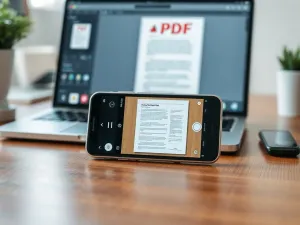
W dobie smartfonów, wiele osób woli korzystać z aplikacji mobilnych do tworzenia dokumentów PDF. Jest to szczególnie przydatne, gdy nie mamy dostępu do komputera. Aplikacje mobilne są często równie funkcjonalne co narzędzia desktopowe, a ich obsługa jest intuicyjna.
Krok po kroku
Tworzenie PDF z obrazów za pomocą aplikacji mobilnej jest równie proste jak korzystanie z narzędzi online:
- Pobierz aplikację mobilną, która obsługuje konwersję obrazów do PDF, z odpowiedniego sklepu (App Store lub Google Play).
- Otwórz aplikację i wybierz opcję dodania nowych obrazów.
- Zaimportuj zdjęcia z galerii lub wykonaj nowe zdjęcia za pomocą aparatu w aplikacji.
- Ułóż zdjęcia w preferowanej kolejności i dokonaj ewentualnych edycji (zmiana rozmiaru, obracanie).
- Zapisz plik jako PDF i pobierz go na swoje urządzenie lub udostępnij bezpośrednio przez e-mail, Bluetooth czy media społecznościowe.
Warto zwrócić uwagę na ustawienia jakości obrazu oraz możliwość zabezpieczenia plików hasłem, co zwiększa bezpieczeństwo przechowywanych danych.
Jak edytować obrazy w programie Adobe Acrobat?
Adobe Acrobat to jedno z najbardziej znanych narzędzi do pracy z dokumentami PDF. Pozwala na edycję zarówno tekstu, jak i obrazów w dokumentach PDF. Choć możliwości edycji obrazów są ograniczone, program oferuje podstawowe funkcje, które mogą być wystarczające do codziennych zadań.
Podstawowe funkcje
Za pomocą Adobe Acrobat można:
- Dodawać nowe obrazy do istniejących dokumentów PDF.
- Zmieniał rozmiar i pozycjonować obrazy na stronie.
- Zastępować istniejące obrazy nowymi.
- Dodawać tekst alternatywny, aby zwiększyć dostępność dokumentu.
Ważne jest, aby przed dodaniem obrazów do dokumentu PDF odpowiednio je przygotować, co pozwoli uniknąć problemów z wydajnością i formatowaniem.
Co warto zapamietać?:
- Obsługiwane formaty graficzne do konwersji do PDF: JPG, PNG, GIF, TIFF, BMP.
- Proces tworzenia PDF z obrazów online: wybór narzędzia, załadunek plików, ustawienie kolejności, konwersja, pobranie pliku.
- Nowoczesne narzędzia konwertujące zapewniają zachowanie jakości obrazów, co jest kluczowe dla profesjonalnych zastosowań.
- Aplikacje mobilne do tworzenia PDF: łatwe w użyciu, umożliwiają import zdjęć z galerii lub robienie nowych zdjęć.
- Adobe Acrobat pozwala na edycję obrazów w PDF: dodawanie, zmiana rozmiaru, zastępowanie oraz dodawanie tekstu alternatywnego.